In manchen Fällen, in denen man keinen geeigneten Auslöser für Automationen findet, kann es durchaus Sinn machen, einen NFC Tag zu verwenden. Hierbei gibt es in der Regel zwei Möglichkeiten. Ich habe den NFC Tag bei mir und Scanne ihn mit einem fest hängenden Reader. Auf diese Möglichkeit werde ich hier nicht eingehen. Wenn ihr dazu gerne einen Beitrag hättet, dann schreibt es gerne in die Kommentare. Die zweite Möglichkeit ist einen stationären NFC Tag mit dem Smartphone zu scannen. Dazu benötigt ihr einen Klebbaren NFC, die Home Assistant Companion App und NFC am Smartphone aktiviert.
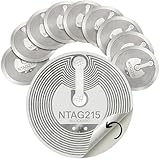
Um nun einen NFC Tag in Home Assistant bekannt zu machen, muss er von der App mit einem einmaligen Code beschrieben werden. Dies macht ihr ganz einfach über die Companion App, in dem ihr auf Einstellungen > Companion-App > NFC Tags > >NFC-Tag schreiben geht.


Anschließend könnt ihr den Tag in Automationen als Auslöser hinzufügen. Dazu wählt ihr einfach wie unten zu sehen den Auslöser Tag. Bei diesem bekommt ihr dann ein Dropdown Menü mit all euren gespeicherten NFC Tag. (Achtung, die Übertragung vom Handy kann ein paar Minuten dauern)


Könnte dir auch gefallen.


- 🎥 Nach 6 Jahren ist Schluss 🔚 Meine Home Assistant Reise ist zu Ende erzählt ✨ - 30. August 2026
- 🎥 🔋 Power Flow Card Plus Komplett-Guide – Das beste Leistungs-Dashboard für Home Assistant! - 9. August 2026
- Review: Die Anker Soundcore Life P2 In-Ears im Praxistest – Die perfekte Sommer-Alternative zu Over-Ear-Kopfhörern - 7. August 2026
Das mit den NFC-Tags kann ich nur empfehlen. Habe mehrere in Nutzung um mein NUKI zu öffnen/schließen, oder den Türsummer, oder zur Waschbärkontrolle, Licht im Garten anzuschalten. Ist eine sehr einfache Möglichkeit zur Automatisierung und vor allem, sehr sicher und sehr zuverlässig.